


Page 264 - Projektmanagement? - Unternehmensberatung!
P. 264
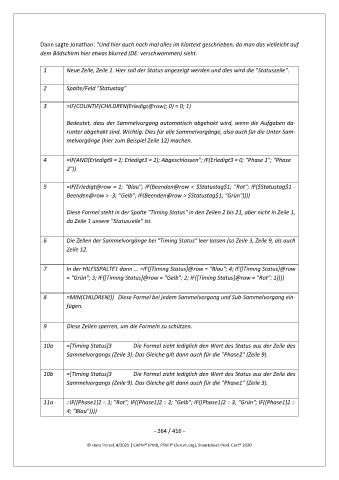
Dann sagte Jonathan: "Und hier auch noch mal alles im Klartext geschrieben, da man das vielleicht auf
               dem Bildschirm hier etwas blurred (DE: verschwommen) sieht.


                1       Neue Zeile, Zeile 1. Hier soll der Status angezeigt werden und dies wird die "Statuszeile".

                2       Spalte/Feld "Statustag"

                3       =IF(COUNTIF(CHILDREN(Erledigt@row); 0) = 0; 1)

                        Bedeutet, dass der Sammelvorgang automatisch abgehakt wird, wenn die Aufgaben da-
                        runter abgehakt sind. Wichtig: Dies für alle Sammelvorgänge, also auch für die Unter-Sam-
                        melvorgänge (hier zum Beispiel Zeile 12) machen.


                4       =IF(AND(Erledigt9 = 1; Erledigt3 = 1); Abgeschlossen"; IF(Erledigt3 = 0; "Phase 1"; "Phase
                        2"))

                5       =IF(Erledigt@row = 1; "Blau"; IF(Beenden@row < $Statustag$1; "Rot"; IF($Statustag$1 -
                        Beenden@row > -3; "Gelb"; IF(Beenden@row > $Statustag$1; "Grün"))))


                        Diese Formel steht in der Spalte "Timing Status" in den Zeilen 2 bis 21, aber nicht in Zeile 1,
                        da Zeile 1 unsere "Statuszeile" ist.


                6       Die Zellen der Sammelvorgänge bei "Timing Status" leer lassen (so Zeile 3, Zeile 9, als auch
                        Zeile 12.


                7       In der HILFSSPALTE1 dann ... =IF([Timing Status]@row = "Blau"; 4; IF([Timing Status]@row
                        = "Grün"; 3; IF([Timing Status]@row = "Gelb"; 2; IF([Timing Status]@row = "Rot"; 1))))


                8       =MIN(CHILDREN())   Diese Formel bei jedem Sammelvorgang und Sub-Sammelvorgang ein-
                        fügen.


                9       Diese Zeilen sperren, um die Formeln zu schützen.


                10a     =[Timing Status]3             Die Formel zieht lediglich den Wert des Status aus der Zeile des
                        Sammelvorgangs (Zeile 3). Das Gleiche gilt dann auch für die "Phase2" (Zeile 9).


                10b     =[Timing Status]3             Die Formel zieht lediglich den Wert des Status aus der Zeile des
                        Sammelvorgangs (Zeile 9). Das Gleiche gilt dann auch für die "Phase1" (Zeile 3).


                11a     =IF([Phase1]2 = 1; "Rot"; IF([Phase1]2 = 2; "Gelb"; IF([Phase1]2 = 3; "Grün"; IF([Phase1]2 =
                        4; "Blau"))))

                                                       - 264 / 416 -

                                © Hans Porzel, 4/2025 | CAPM® (PMI), PSM I® (Scrum.org), Smartsheet Prod. Cert® 2020

