


Page 76 - Projektplan-mit-Smartsheet
P. 76
Erstellung eines Projektplans
mit Smartsheet
Schritt 2:
Nun erweitern wir die Formel, um zu erreichen, dass wenn nur noch 5 Tage Zeit bis zum Fälligkeitsda-
tum (Pufferzeit Null) ist, dass dann ein gelbes Symbol angezeigt wird.
=IF(AND(Pufferzeit@row < 5; Pufferzeit@row > 0); "Gelb"; IF(Pufferzeit@row < 0; "Rot"))
Hierfür nutzen wir nun die AND-Funktion. AND entspricht der deutschen Funktion UND. Heißt, wenn
beide Kriterien ("dieses" AND "dieses") zutreffen, dann ist die Bedingung erfüllt und gemäß der IF-
Funktion (WENN-Funktion), wird dann "Gelb" (In Anführungszeichen und großgeschrieben) ausgege-
ben. Den in der Formel ausgegrauten Bereich können wir in diesem Schritt ignorieren, bzw. dies ist in
unserer WENN-Funktion (IF) der SONST-Teil.
Nur zur Erinnerung, wie die WENN-Funktion aufgebaut ist:
=WENN(Bedingung;DANN-Teile;SONST-Teil).
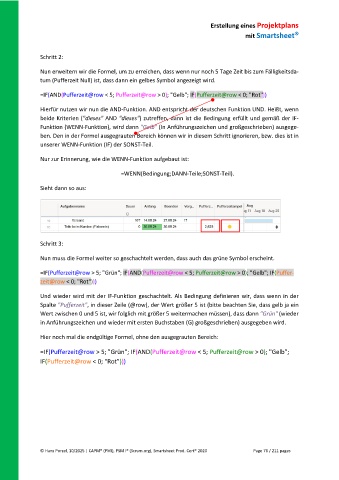
Sieht dann so aus:
Schritt 3:
Nun muss die Formel weiter so geschachtelt werden, dass auch das grüne Symbol erscheint.
=IF(Pufferzeit@row > 5; "Grün"; IF(AND(Pufferzeit@row < 5; Pufferzeit@row > 0); "Gelb"; IF(Puffer-
zeit@row < 0; "Rot")))
Und wieder wird mit der IF-Funktion geschachtelt. Als Bedingung definieren wir, dass wenn in der
Spalte "Pufferzeit", in dieser Zeile (@row), der Wert größer 5 ist (bitte beachten Sie, dass gelb ja ein
Wert zwischen 0 und 5 ist, wir folglich mit größer 5 weitermachen müssen), dass dann "Grün" (wieder
in Anführungszeichen und wieder mit ersten Buchstaben (G) großgeschrieben) ausgegeben wird.
Hier noch mal die endgültige Formel, ohne den ausgegrauten Bereich:
=IF(Pufferzeit@row > 5; "Grün"; IF(AND(Pufferzeit@row < 5; Pufferzeit@row > 0); "Gelb";
IF(Pufferzeit@row < 0; "Rot")))
© Hans Porzel, 10/2025 | CAPM® (PMI), PSM I® (Scrum.org), Smartsheet Prod. Cert® 2020 Page 76 / 211 pages

