


Page 167 - Projektplan-mit-Smartsheet
P. 167
Erstellung eines Projektplans
mit Smartsheet
Wahrscheinlich macht es Sinn, wenn ich hier noch einmal kurz beschreibe, was auf der Seite weiter
oben alles passiert ist:
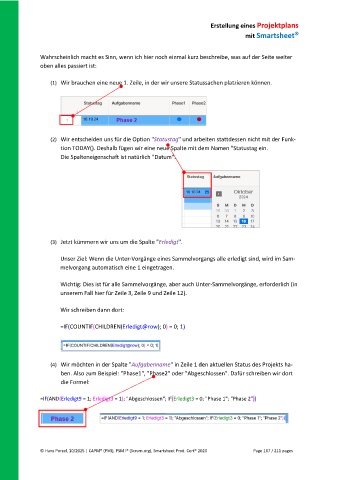
(1) Wir brauchen eine neue 1. Zeile, in der wir unsere Statussachen platzieren können.
(2) Wir entscheiden uns für die Option "Statustag" und arbeiten stattdessen nicht mit der Funk-
tion TODAY(). Deshalb fügen wir eine neue Spalte mit dem Namen "Statustag ein.
Die Spalteneigenschaft ist natürlich "Datum".
(3) Jetzt kümmern wir uns um die Spalte "Erledigt".
Unser Ziel: Wenn die Unter-Vorgänge eines Sammelvorgangs alle erledigt sind, wird im Sam-
melvorgang automatisch eine 1 eingetragen.
Wichtig: Dies ist für alle Sammelvorgänge, aber auch Unter-Sammelvorgänge, erforderlich (in
unserem Fall hier für Zeile 3, Zeile 9 und Zeile 12).
Wir schreiben dann dort:
=IF(COUNTIF(CHILDREN(Erledigt@row); 0) = 0; 1)
(4) Wir möchten in der Spalte "Aufgabenname" in Zeile 1 den aktuellen Status des Projekts ha-
ben. Also zum Beispiel: "Phase1", "Phase2" oder "Abgeschlossen". Dafür schreiben wir dort
die Formel:
=IF(AND(Erledigt9 = 1; Erledigt3 = 1); "Abgeschlossen"; IF(Erledigt3 = 0; "Phase 1"; "Phase 2"))
© Hans Porzel, 10/2025 | CAPM® (PMI), PSM I® (Scrum.org), Smartsheet Prod. Cert® 2020 Page 167 / 211 pages

