


Page 273 - Projektmanagement? - Unternehmensberatung!
P. 273
Am nächsten Tag waren beide ausgeschlafen und schon um kurz vor 7 Uhr wieder im PMO-Büro.


               "Wir werden's schon gar schaffen", sagte Lisa und Jonathan antwortete mit einem Grinsen: "Nah, wenn
               nicht wir, wer denn sonst?" Beide waren in guter Laune. Heute war ja Freitag and their weekend was
               just around the corner! (DE: ... und ihr Wochenende nur um die Ecke).

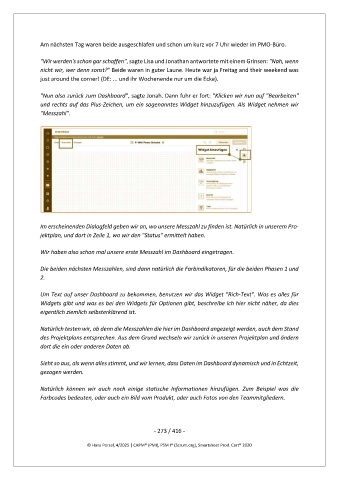
               "Nun also zurück zum Dashboard", sagte Jonah. Dann fuhr er fort: "Klicken wir nun auf "Bearbeiten"
               und rechts auf das Plus-Zeichen, um ein sogenanntes Widget hinzuzufügen. Als Widget nehmen wir
               "Messzahl".


               Im erscheinenden Dialogfeld geben wir an, wo unsere Messzahl zu finden ist. Natürlich in unserem Pro-
               jektplan, und dort in Zeile 1, wo wir den "Status" ermittelt haben.


               Wir haben also schon mal unsere erste Messzahl im Dashboard eingetragen.

               Die beiden nächsten Messzahlen, sind dann natürlich die Farbindikatoren, für die beiden Phasen 1 und
               2.


               Um Text auf unser Dashboard zu bekommen, benutzen wir das Widget "Rich-Text". Was es alles für
               Widgets gibt und was es bei den Widgets für Optionen gibt, beschreibe ich hier nicht näher, da dies
               eigentlich ziemlich selbsterklärend ist.


               Natürlich testen wir, ob denn die Messzahlen die hier im Dashboard angezeigt werden, auch dem Stand
               des Projektplans entsprechen. Aus dem Grund wechseln wir zurück in unseren Projektplan und ändern
               dort die ein oder anderen Daten ab.


               Sieht so aus, als wenn alles stimmt, und wir lernen, dass Daten im Dashboard dynamisch und in Echtzeit,
               gezogen werden.


               Natürlich  können  wir  auch  noch  einige  statische  Informationen  hinzufügen.  Zum  Beispiel  was  die
               Farbcodes bedeuten, oder auch ein Bild vom Produkt, oder auch Fotos von den Teammitgliedern.


                                                       - 273 / 416 -

                                © Hans Porzel, 4/2025 | CAPM® (PMI), PSM I® (Scrum.org), Smartsheet Prod. Cert® 2020

